Maker : CADTEK
표준 도면 용지 자동입력
1.도면용지 자동입력.
설계에 필요한 도면용지를 도면에 Insert 한다.
2. 실행 명령 도면관리 Menu ⇨ ( )
)
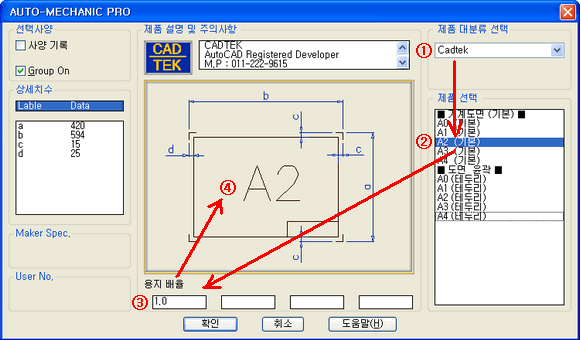
① 제품 대분류 선택 : 사용자 분류를 확인하세요
② 제품 선택 : 필요한 양식지를 선택하세요
③ 용지배율 : 용지 배율이 1.0 이 아닌 경우 배율을 입력 하세요
④ 그림 창 : 그림 창을 마우스로 클릭하세요
Maker : CADTEK
설계에 필요한 도면용지를 도면에 Insert 한다.
)
① 제품 대분류 선택 : 사용자 분류를 확인하세요
② 제품 선택 : 필요한 양식지를 선택하세요
③ 용지배율 : 용지 배율이 1.0 이 아닌 경우 배율을 입력 하세요
④ 그림 창 : 그림 창을 마우스로 클릭하세요
Setting 파일은 위치는 아래와 같습니다.
용지 Block 폴더 : "설치 폴더 \ AtmechPro \ AtmPaper \ Atm Paper Drawing Cadtek \ ..."
Data 파일 : "설치 폴더 \ AtmechPro \ AtmPaper \ Atm Paper Drawing Cadtek.dat "
용지 Block 폴더 : "설치 폴더 \ AtmechPro \ AtmPaper \ Atm Paper Drawing User01 \ ..."
Data 파일 : "설치 폴더 \ AtmechPro \ AtmPaper \ Atm Paper Drawing User01.dat "
용지 Block 폴더 : "설치 폴더 \ AtmechPro \ AtmPaper \ Atm Paper Drawing User02 \ ... "
Data 파일 : "설치 폴더 \ AtmechPro \ AtmPaper \ Atm Paper Drawing User02.dat "
용지 Block 폴더 :"설치 폴더 \ AtmechPro \ AtmPaper \ Atm Paper Drawing User03 \ ..."
Data 파일:"설치 폴더 \ AtmechPro \ AtmPaper \ Atm Paper Drawing User03.dat "
........
용지 Block 폴더 : "설치 폴더 \ AtmechPro \ AtmPaper \ Atm Paper Drawing User12 \ ..."
Data 파일 : "설치 폴더 \ AtmechPro \ AtmPaper \ Atm Paper Drawing User12.dat "
사용자 Setting (예)
: USER01 ⇨ 한국기계
: 표준도면 양식지 Block Name
A0 용지 : A0_HanKook
A1 용지 : A1_HanKook
A2 용지 : A2_HanKook
A3 용지 : A3_HanKook
A4 용지 : A4_HanKook
4.1 AutoCAD 에 있는 A0 도면 양식지의 좌측 하단의 모서리부를 (0 ,0) 로 "Move" 명령으로 이동하세요
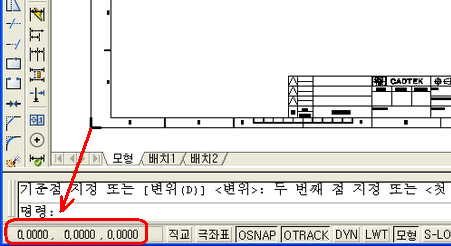
기준점 : 0 , 0 <---좌측 하단의 모서리 부
객체선택 : 양식지
파일 이름 및 경로 :
설치 폴더 \ AtmechPro \ AtmPaper \ Atm Paper Drawing User01 \ A0_HanKook.dwg
같은 방법으로 A1, A2, A3, A4 양식지의 파일을 만듭니다.
설치 폴더 \ AtmechPro \ AtmPaper \ Atm Paper Drawing User01 \ A1_HanKook.dwg
설치 폴더 \ AtmechPro \ AtmPaper \ Atm Paper Drawing User01 \ A2_HanKook.dwg
설치 폴더 \ AtmechPro \ AtmPaper \ Atm Paper Drawing User01 \ A3_HanKook.dwg
설치 폴더 \ AtmechPro \ AtmPaper \ Atm Paper Drawing User01 \ A4_HanKook.dwg
4.3설치 폴더 \ AtmechPro \ AtmPaper \ Atm Paper Drawing User01.dat 를 메모장에 열고
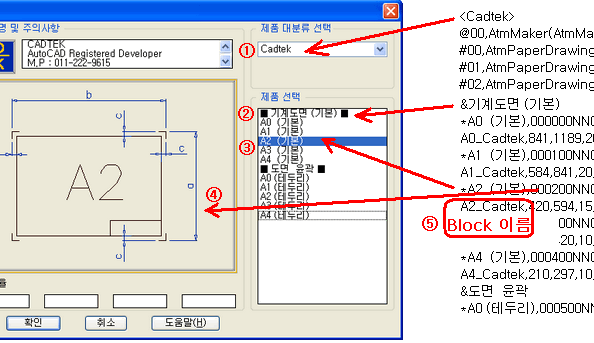
(1) 첫 번째 줄의 "< >"속의 내용을 수정하세요
① <User01> ⇨ <한국기계> 로 변경 하세요
(2)"&"줄의 구분자를 수정하세요
② 용지구분 이므로 구분하기 쉬운 이름으로 변경하세요
주의. 첫째 글자 "&"는 지우지 마세요
(3) "*"선택구분을 수정하세요
③ 선택구분 이므로 구분하기 쉬운 이름으로 변경하세요
주의. 첫째 글자 "*"는 지우지 마세요
④ 그림 표시창의 슬라이더 명칭 이다. (같은 규격에 있는 것을 사용하세요)
(4) "*"의 아래 줄
⑤ Block 명칭 이다. ("*"의 아래 줄)
A0_HanKook , A1_HanKook , A2_HanKook , A3_HanKook, A4_HanKook 로 수정하세요
주의. 글자 중간의 ","구분자 이므로 지우지 마세요
(5) 다른 도면을 추가할 경우는
"*"및 "*"의 아래 줄이 한 개의 쌍이므로 아래위로 같이 있어야 한다.
(6) 메모장을 저장하고 AutoCAD에서 확인하세요.
수정 후 프로그램에 Error 가 발생되면 다른 Data 파일을 다른 폴더에 복사해서 파일 명을
수정 후 Update 하면 된다.
새로운 양식을 등록하고자 편집할 때는 이미 저장되어 있는 파일형식을 참고하여서
해당 라인을 복사하여 편집에 이용하기 바랍니다.
*, %, $, & 등 특수문자는 데이터 형식에서 반드시 필요한 표기이다.
따라서 이전에 저장되어 있는 형식에 맞추어 편집하여야 한다.